


 מדפסות לייזר
 מדפסות לתגים וכרטיסי פלסטיק
 מדפסות ניידות
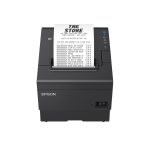 מדפסות קופה
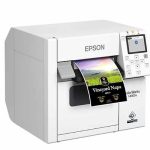 מדפסת מדבקות
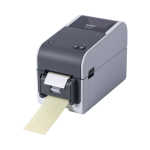 מדפסות ליינרלס Linerless
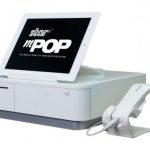 Shopify POS-חומרה ל
 קופות ממוחשבות
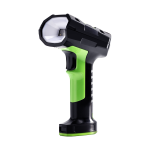 סורקי ברקוד
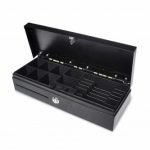 מגירות כסף
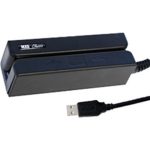 קורא כרטיסים מגנטיים
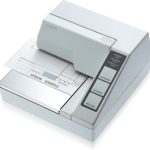 מדפסות החתמה


מדריך מלא להתקנת מדפסת קופה אפסון

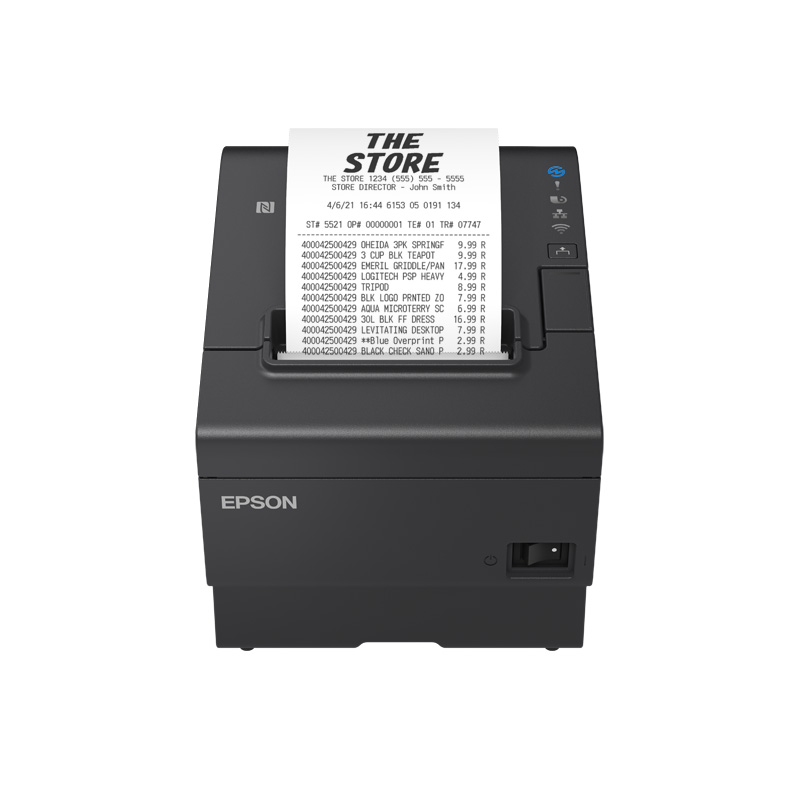
המאמר מתייחס לדגם TM-T88VII אבל התהליך זהה עבור כל מדפסות הקופה של אפסון.
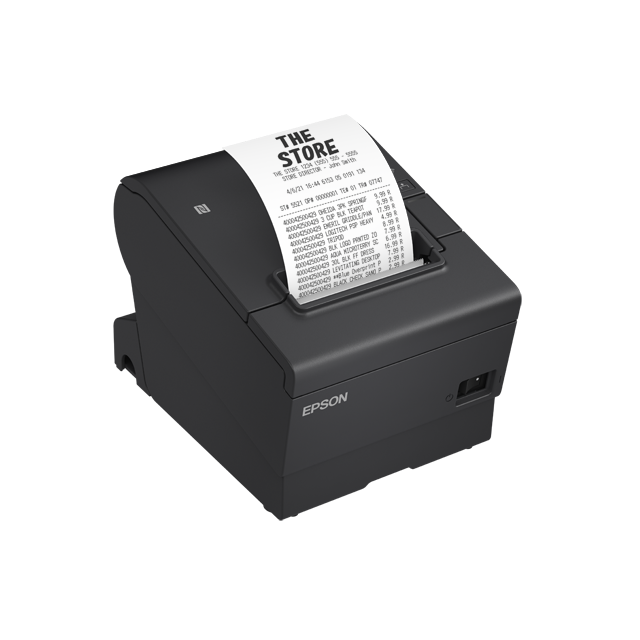
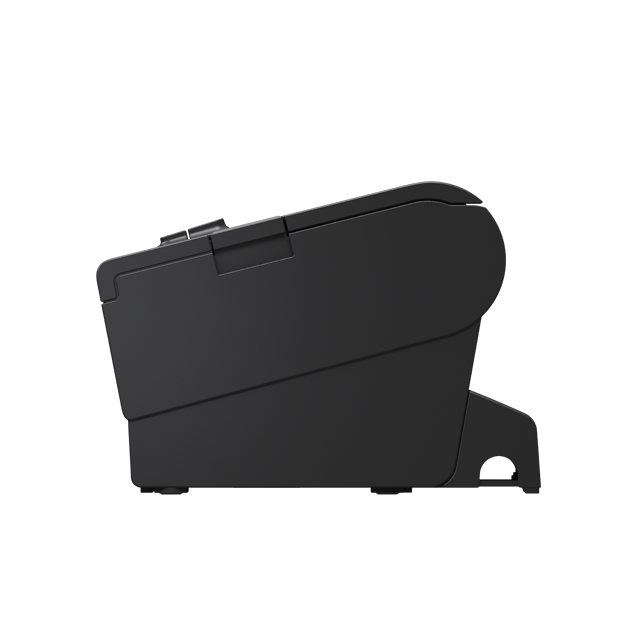
מדפסת Epson TM-T88VII היא אחת ממדפסות הקופה הפופולריות והאמינות ביותר בשוק. היא מתאימה במיוחד לעסקים עם נפח הדפסה גבוה – מסעדות, חנויות קמעונאיות, סופרמרקטים ובנקים – בזכות מהירות הדפסה של עד 500 מ"מ לשנייה, חיבוריות מתקדמת ואמינות גבוהה.
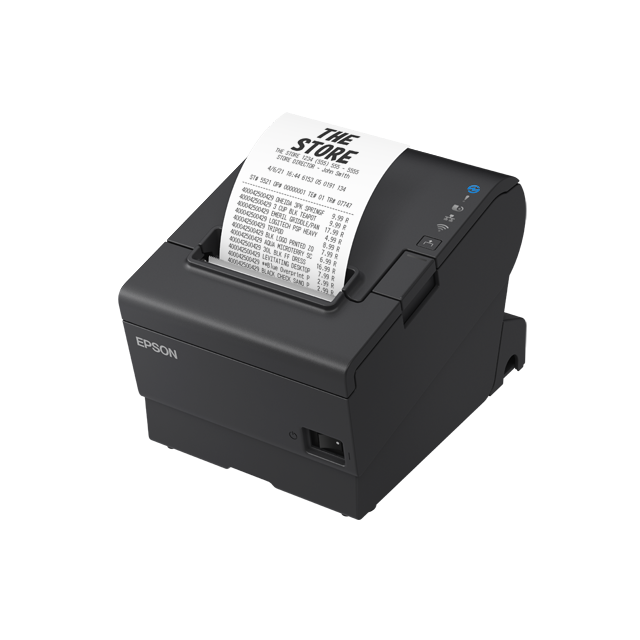
במדריך זה נסביר שלב אחר שלב איך להתקין את המדפסת בצורה נכונה באמצעות האתר הרשמי של Epson – Epson Setup Navi.
שלב 1: כניסה לאתר Epson Setup Navi
גשו לאתר הרשמי של Epson Setup Navi בכתובת:
https://support.epson.net/setupnavi/ (נפתח בחלון חדש)
זהו הכלי הרשמי של Epson להורדת דרייברים, תוכנות וכלים לכל מדפסות ה-TM.
שלב 2: חיפוש הדגם
בשורת החיפוש שבמרכז העמוד הקלידו את שם הדגם שברצונכם להתקין, למשל:
TM-T88VII
לחצו על אייקון זכוכית המגדלת (או Enter).
האתר יציג את דף המוצר של הדגם שבחרתם.
שלב 3: מעבר ללשונית Software
בדף המוצר לחצו על הלשונית Software.
כאן תמצאו את כל מה שצריך להתקנה:
- דרייברים לכל מערכות ההפעלה (Windows, macOS, Linux)
- OPOS ו-OPOS for .NET
- JavaPOS
- כלי עזר (Utilities) כמו TM Utility
- קושחה (Firmware) במקרה הצורך
שלב 4: בחירת סוג החיבור והתקנה
במהלך ההתקנה תופיע אפשרות לבחור את סוג החיבור שבו המדפסת מחוברת למחשב או לרשת:
- USB – החיבור הנפוץ ביותר והפשוט ביותר
- Ethernet / LAN – מומלץ לסביבות רשת
- Wi-Fi – אם יש לכם מודול אלחוטי (אופציונלי)
- Serial / Parallel / Powered USB – בהתאם לדגם ולצורכי המערכת
בחרו את סוג החיבור המתאים ולחצו Next / הבא. עקבו אחרי ההוראות על המסך עד לסיום ההתקנה.
שלב 5: הדפסת דף ניסיון
לאחר סיום ההתקנה מומלץ מאוד להדפיס דף ניסיון (Test Print) כדי לוודא שהמדפסת מזוהה ופועלת כראוי.
ברוב המקרים ניתן לעשות זאת דרך:
- הכלי TM Utility של Epson
- הגדרות המדפסת ב-Windows (Properties → Print Test Page)
- או דרך תוכנת הקופה עצמה
סיכום וטיפים נוספים
- ה-TM-T88VII תואמת לאחור לדגמי T88V ו-T88VI, כך שאין צורך לשנות תוכנות קיימות.
- מומלץ להתקין גם את כלי ה-TM Utility – הוא מאפשר גיבוי והעברת הגדרות בין מדפסות בקלות.
- אם אתם משתמשים ב-OPOS, ודאו שאתם מורידים את הגרסה המתאימה למערכת שלכם.
- במקרה של בעיות – בדקו תמיד שהדרייבר מעודכן ושהחיבור הפיזי תקין.
אם נתקלתם בקושי במהלך ההתקנה, או שאתם צריכים עזרה בהתאמת המדפסת למערכת הקופה שלכם – אנחנו במטרוטק כאן בשבילכם.
מטרוטק – המומחים שלכם לציוד קופה, מדפסות Epson ותמיכה מקצועית.
קראו גם: איך משחררים נייר שנתקע במדפסת Epson TM-T88 | לרכישת מדפסת הקופה Epson TM-T88VII